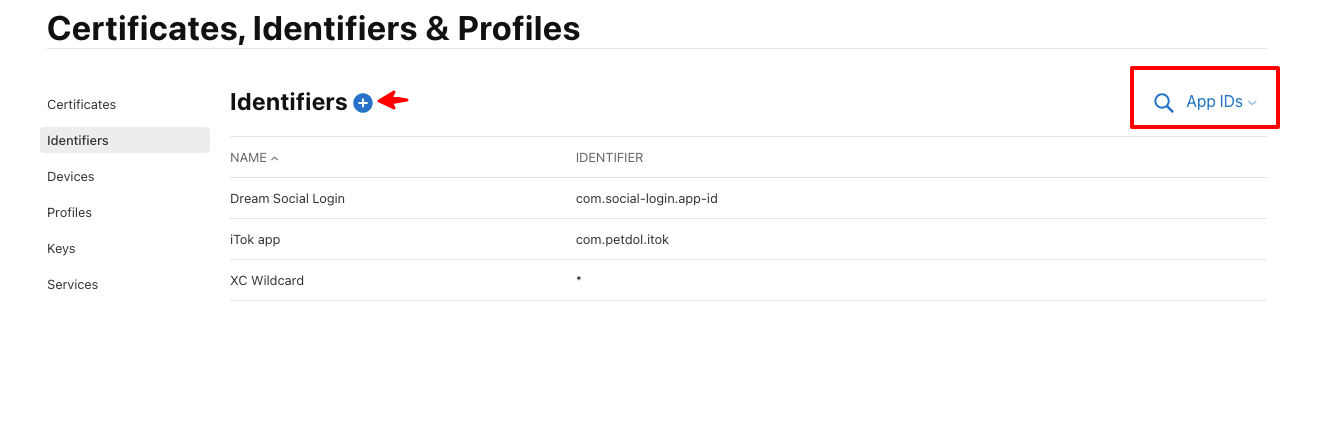
Apple Developer 계정에 로그인 후 Certificates, Identifiers & Profiles로 이동합니다.
Apple 로그인 설정 가이드
Dream Social Login 앱에서 Apple 로그인을 활성화하기 위한 설정 방법을 안내합니다.
📋
시작 전에
Apple Developer 계정이 필요합니다. Team ID, Service ID, Key ID, Private Key(.p8)를 준비해 주세요.
개요
Apple 로그인은 고객이 Apple ID로 빠르고 프라이버시 중심의 방식으로 로그인할 수 있게 해줍니다. 필요한 Apple 정보 입력, 활성화 스위치, 버튼 스타일 설정은 모두 Social Login 앱 내에서 관리됩니다.
Apple API 정보 입력
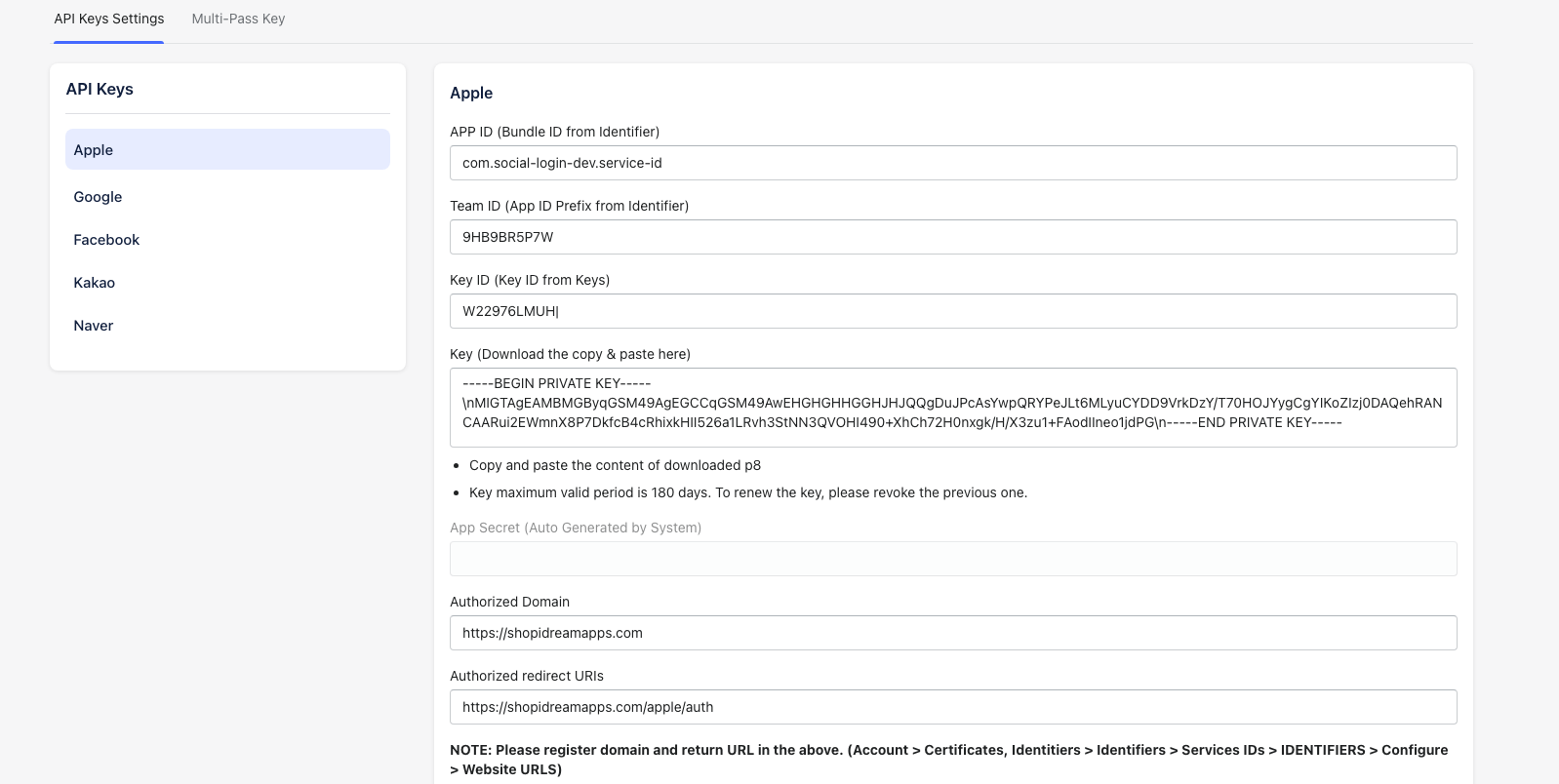
Dream Social Login 앱의 Settings → API Keys → Apple 메뉴에서 아래 정보를 입력하세요.
- APP ID — Services ID
예: com.yourbrand.login - Team ID — Apple Developer 멤버십에 표시된 팀 식별자
- Key ID — 생성된 Sign in with Apple 키의 식별자
- Private Key — 다운로드한 .p8 파일의 전체 내용
- Redirect URL —
https://shopidreamapps.com/apple/auth
Social Login 시스템은 입력한 정보를 기반으로 Apple Client Secret을 자동 생성합니다. 별도의 토큰 생성 작업은 필요하지 않습니다.
Apple Developer 설정 단계
1
2
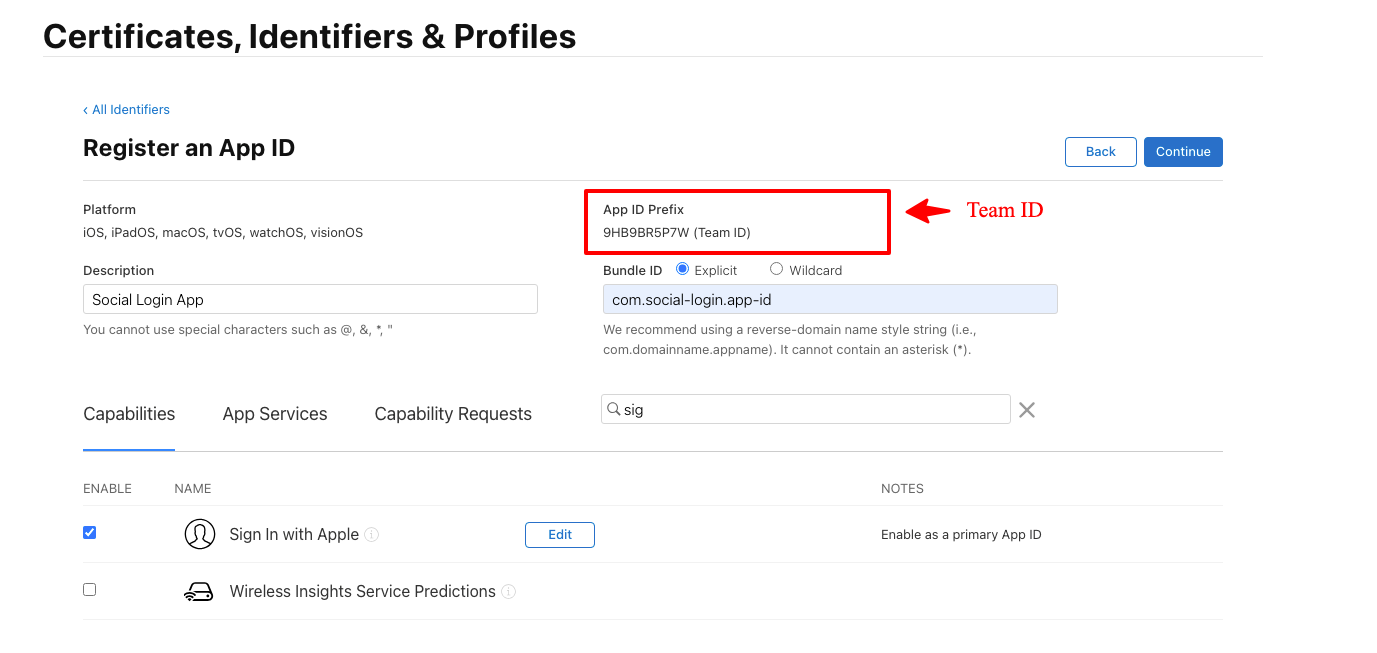
Identifiers에서 새로운 App ID를 생성하고 Sign In with Apple 기능을 활성화합니다.
이 화면에서 Team ID도 확인할 수 있습니다.
3
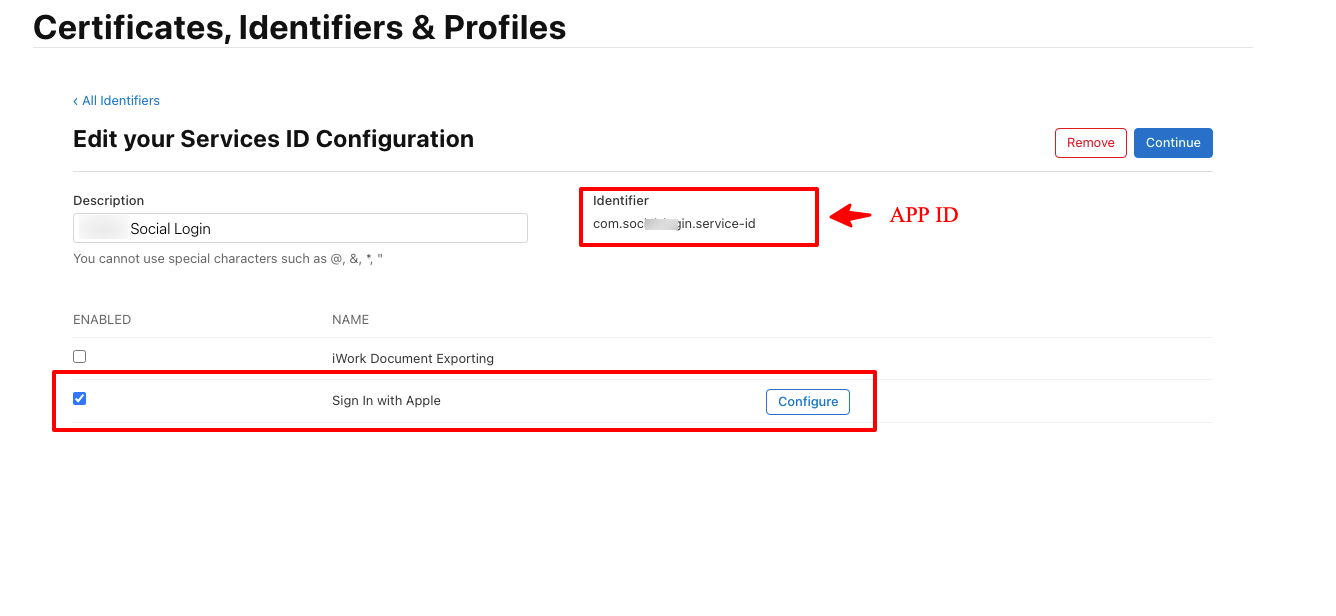
새로운 Service ID를 생성합니다. 이 값이 Shopify 앱에서 사용하는 APP ID입니다.
Sign In with Apple을 활성화한 후 Configure를 클릭합니다.
4
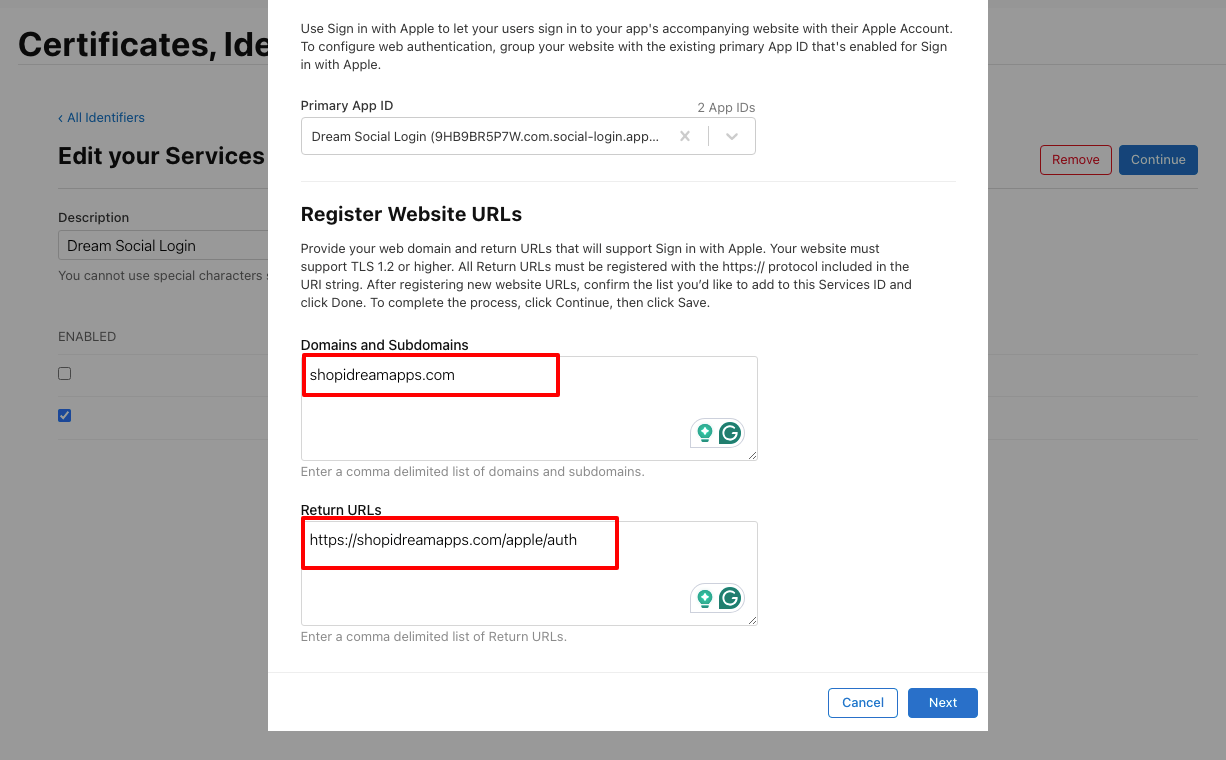
Primary App과 도메인, Return URL을 설정합니다.
- Primary App: 2단계에서 만든 App ID 선택
- 도메인: shopidreamapps.com
- Return URL:
https://shopidreamapps.com/apple/auth
입력 후 저장합니다.
5
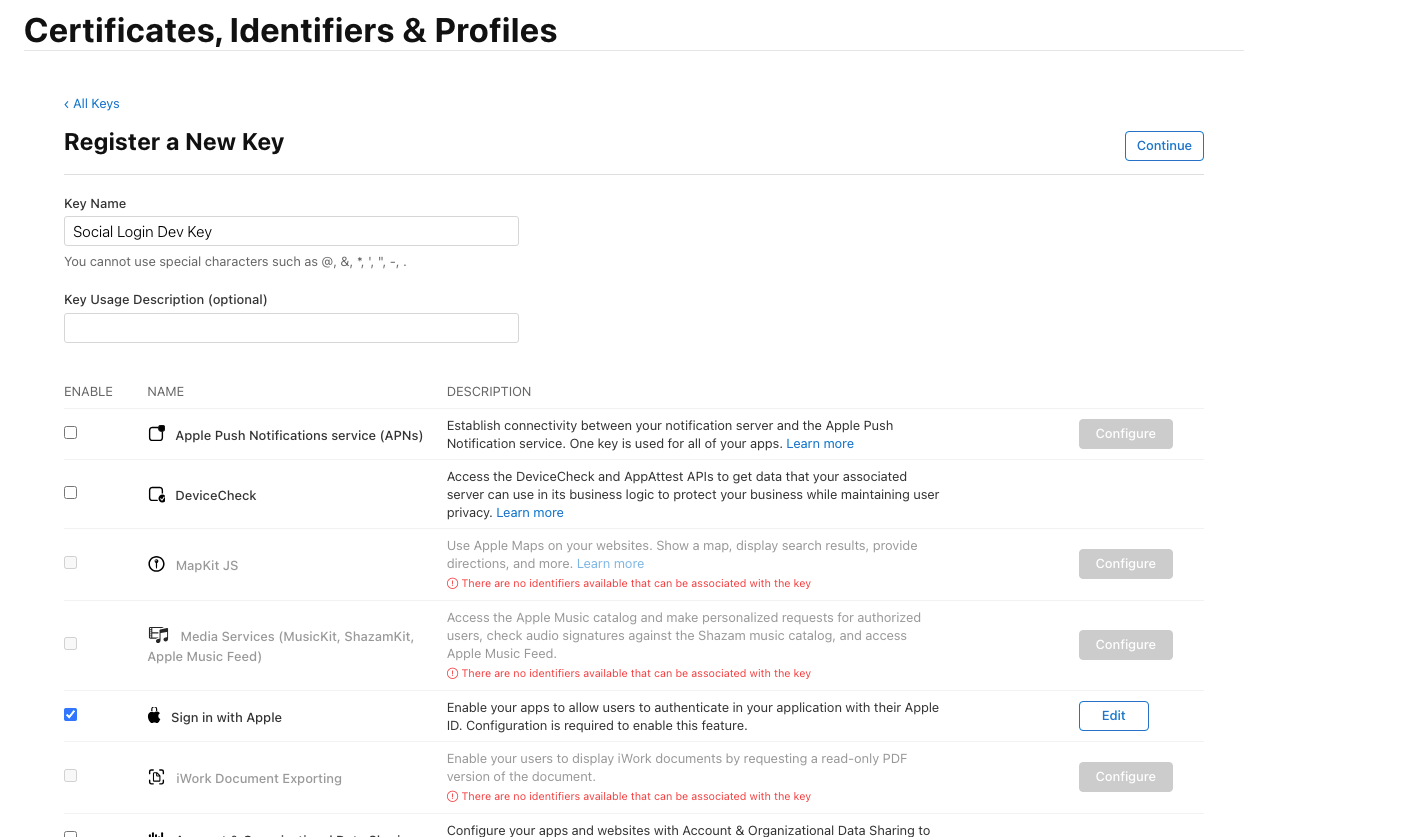
상단 메뉴에서 Keys로 이동하여 새 키를 생성합니다.
Sign In with Apple을 활성화한 후 Configure를 클릭합니다.
6
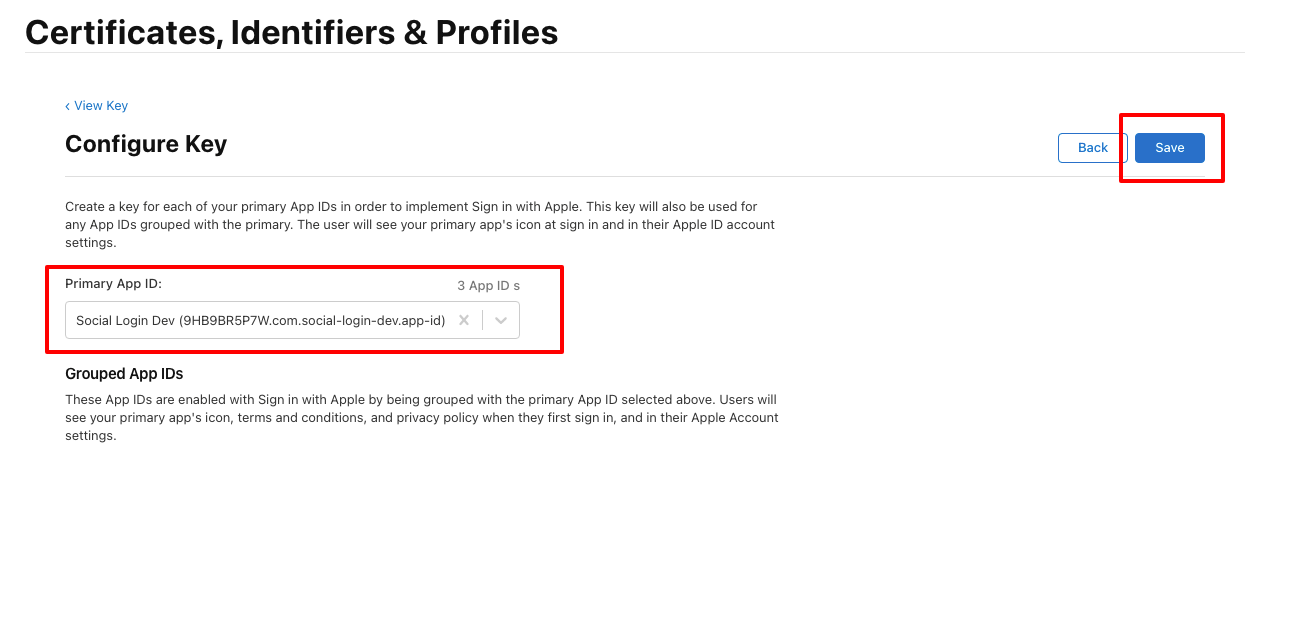
앞서 설정한 Primary App을 선택한 후 저장합니다.
7
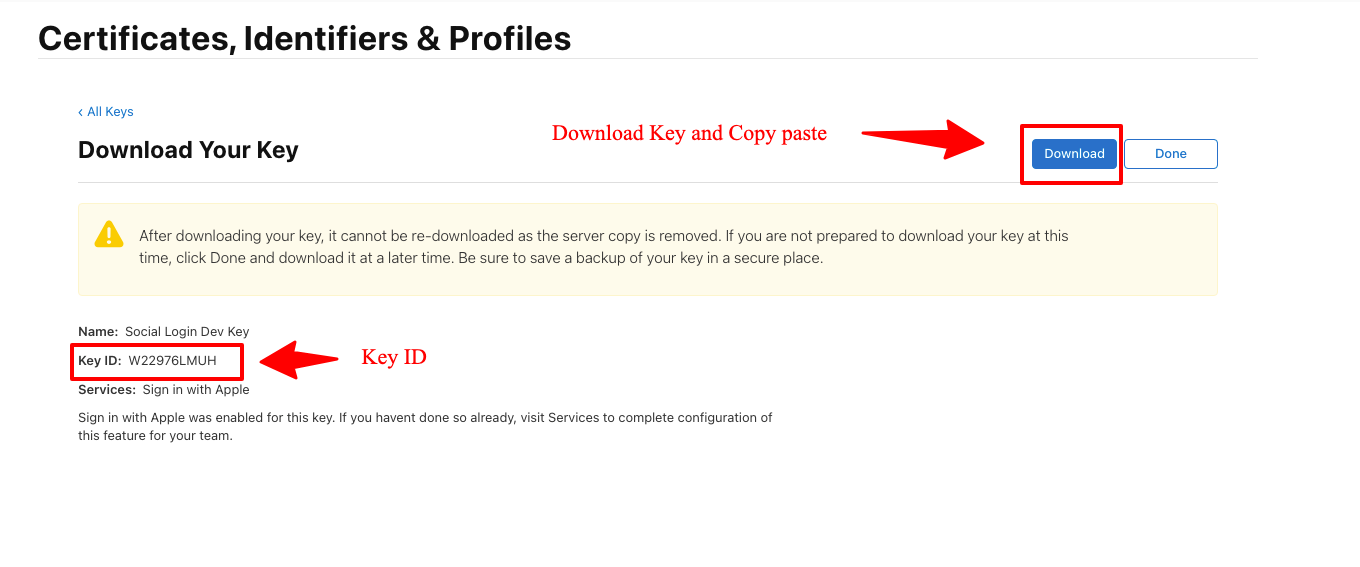
.p8 파일을 다운로드하고 Key ID를 기록합니다.
.p8 파일은 한 번만 다운로드할 수 있으므로 안전한 곳에 보관하세요.
8
Shopify 관리자 → Apps → Dream Social Login → API Keys → Apple에서 모든 값을 입력한 후 저장합니다.
통합 확인
- 스토어프런트 로그인 페이지에서 Apple 버튼이 표시되는지 확인
- Apple ID로 테스트 로그인하여 정상적으로 리디렉션되는지 확인
- Shopify 고객 목록에서 Apple 로그인 정보가 반영되는지 확인
FAQ
Client Secret을 매번 갱신해야 하나요?
아닙니다. Social Login 시스템이 자동으로 Client Secret을 생성하고 관리합니다.
여러 도메인을 사용할 때는 어떻게 하나요?
Services ID 설정에서 도메인을 추가해 주세요. 환경(프로덕션, 스테이징 등)에 따라 Redirect URL도 일치해야 합니다.
버튼은 보이는데 로그인 에러가 납니다.
대부분 Apple Developer 포털의 설정값 또는 Shopify 앱 입력값이 일치하지 않을 때 발생합니다. 변경된 값이 없는지 다시 확인하세요.