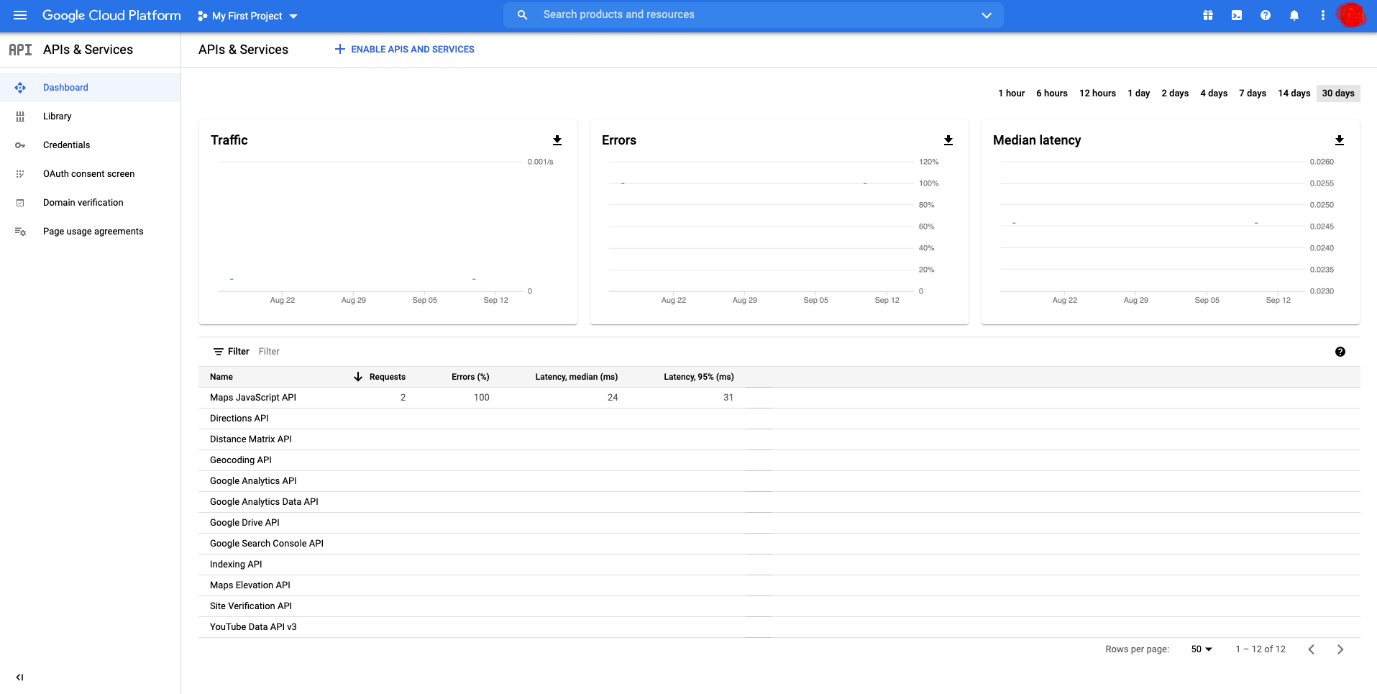
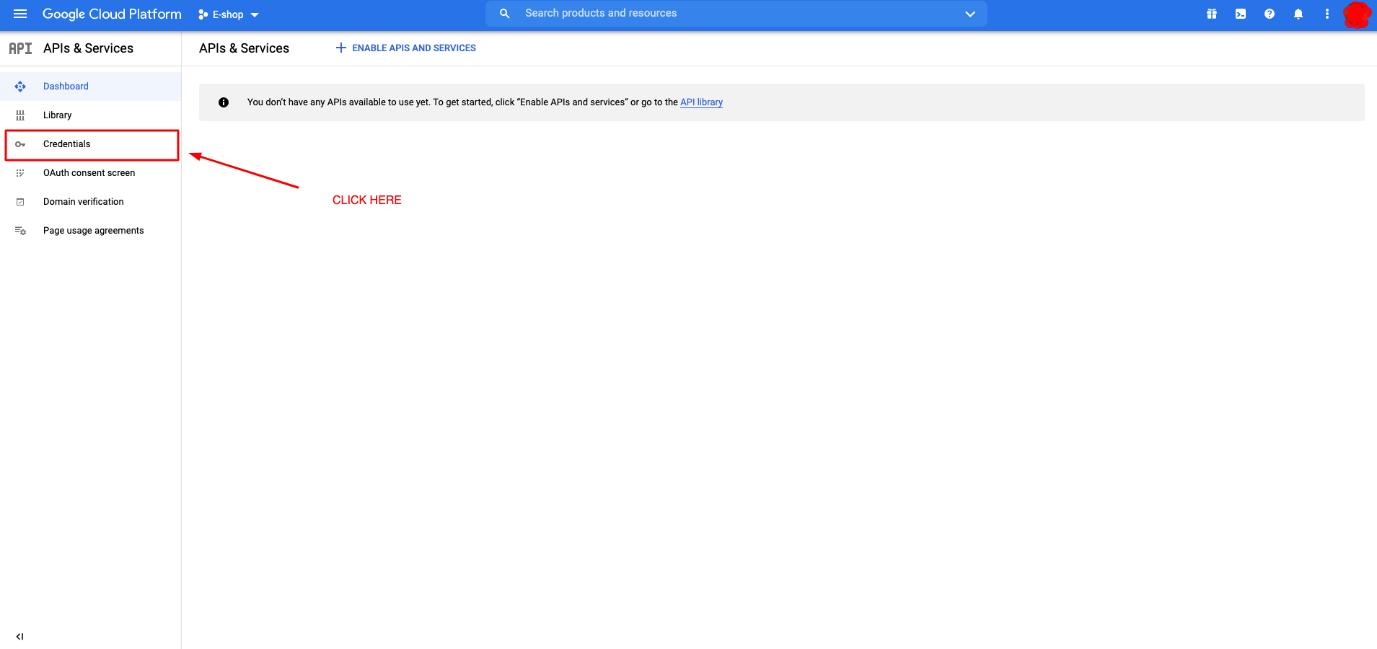
Google API 콘솔 자격 증명 페이지로 이동합니다.
구글 로그인 설정 가이드
Dream Social Login 앱에서 구글 로그인을 활성화하기 위한 설정 방법을 안내합니다.
📋
시작 전에
Google Cloud 계정이 필요합니다. 아직 없다면 먼저 Google Cloud Console에서 가입해주세요.
개요
구글 로그인을 통해 전 세계 고객들이 자신의 구글 계정으로 빠르게 로그인할 수 있습니다. 필요한 정보(Client ID, Client Secret)는 Google Cloud Console에서 발급받아 앱에 입력합니다.
구글 API 정보 입력
Dream Social Login 앱의 Settings → API Keys → Google 메뉴에서 아래 정보를 입력하세요.
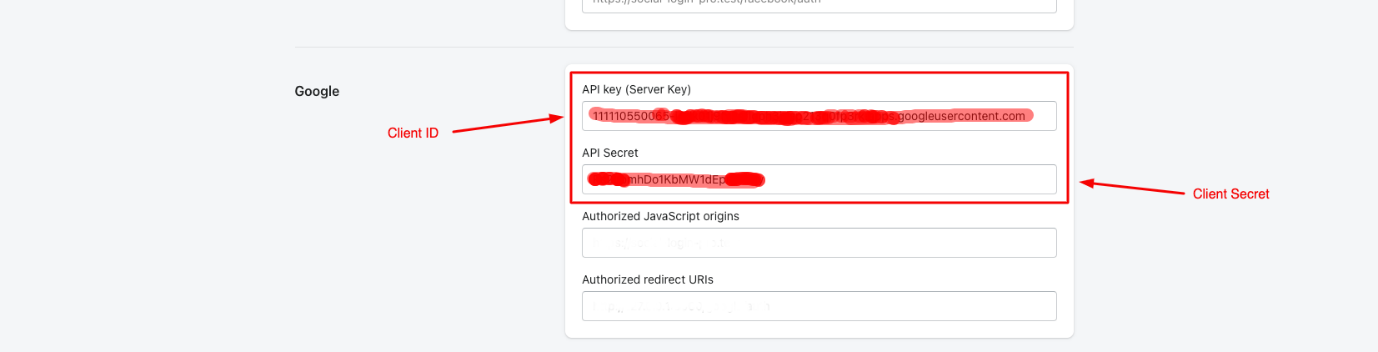
- Client ID — Google Cloud Console에서 발급받은 OAuth 클라이언트 ID
- Client Secret — Google Cloud Console에서 발급받은 클라이언트 암호
- Authorized JavaScript origins —
https://shopidreamapps.com - Authorized redirect URIs —
https://shopidreamapps.com/google/auth
Redirect URI는 반드시
https://shopidreamapps.com/google/auth 와 정확히 일치해야 합니다.Google Cloud Console 설정 단계
1
2
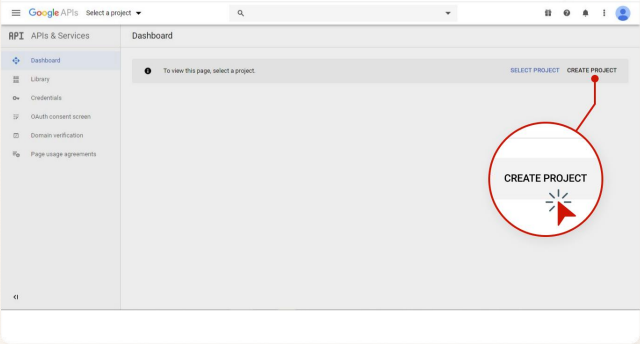
프로젝트 만들기(CREATE PROJECT) 버튼을 클릭합니다.
3
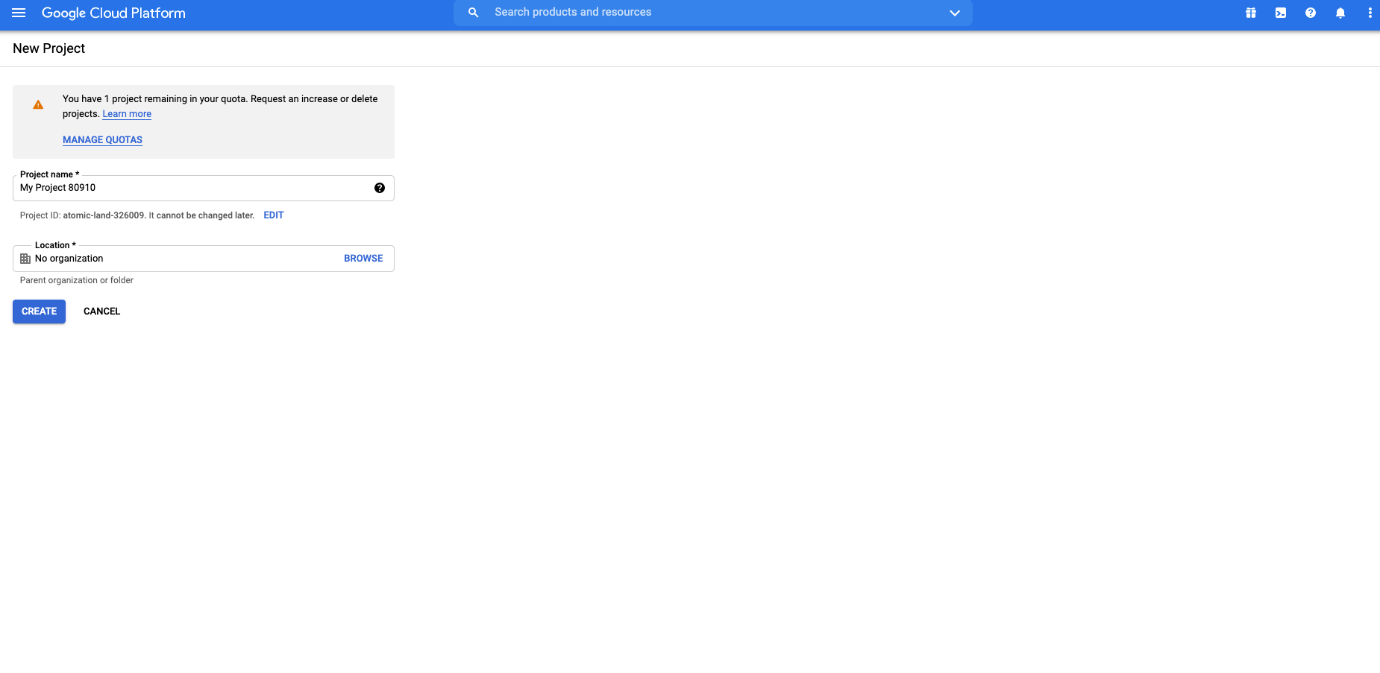
새 프로젝트 생성 페이지가 열립니다.
4
원하는 앱 이름을 입력하고 만들기 버튼을 클릭합니다.
5
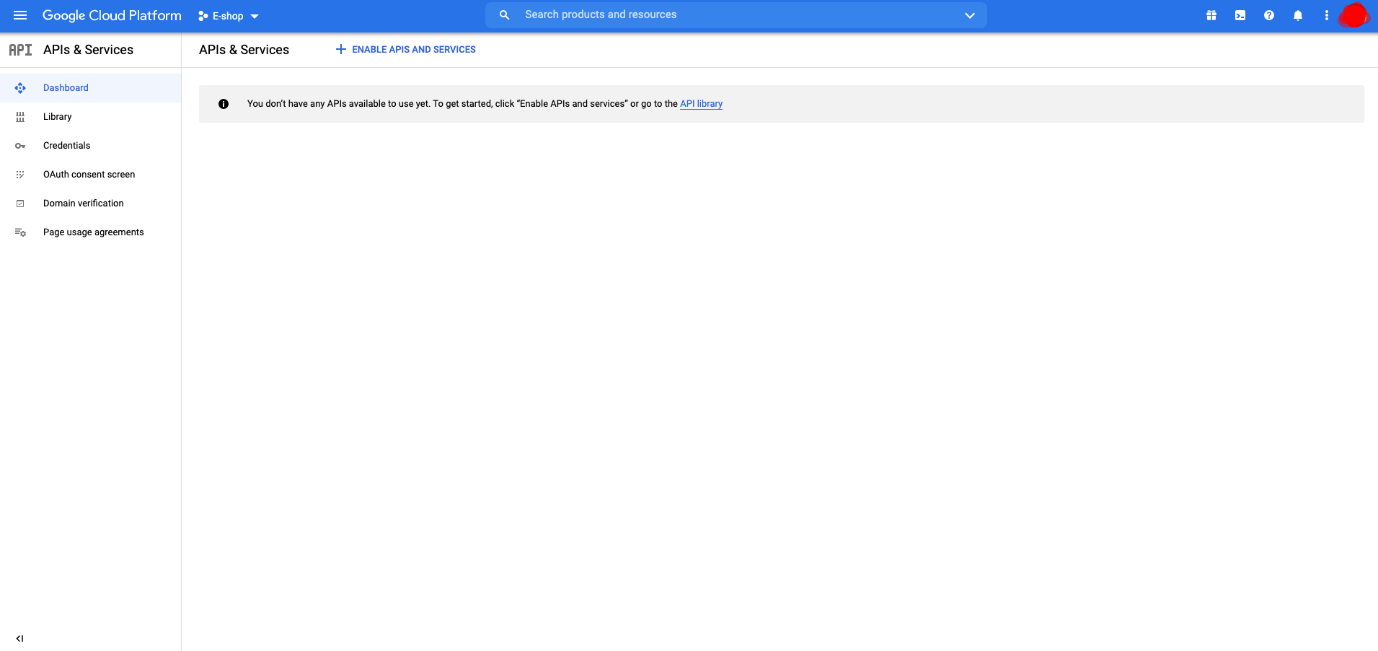
자격 증명 페이지(Credentials)로 이동합니다.
6
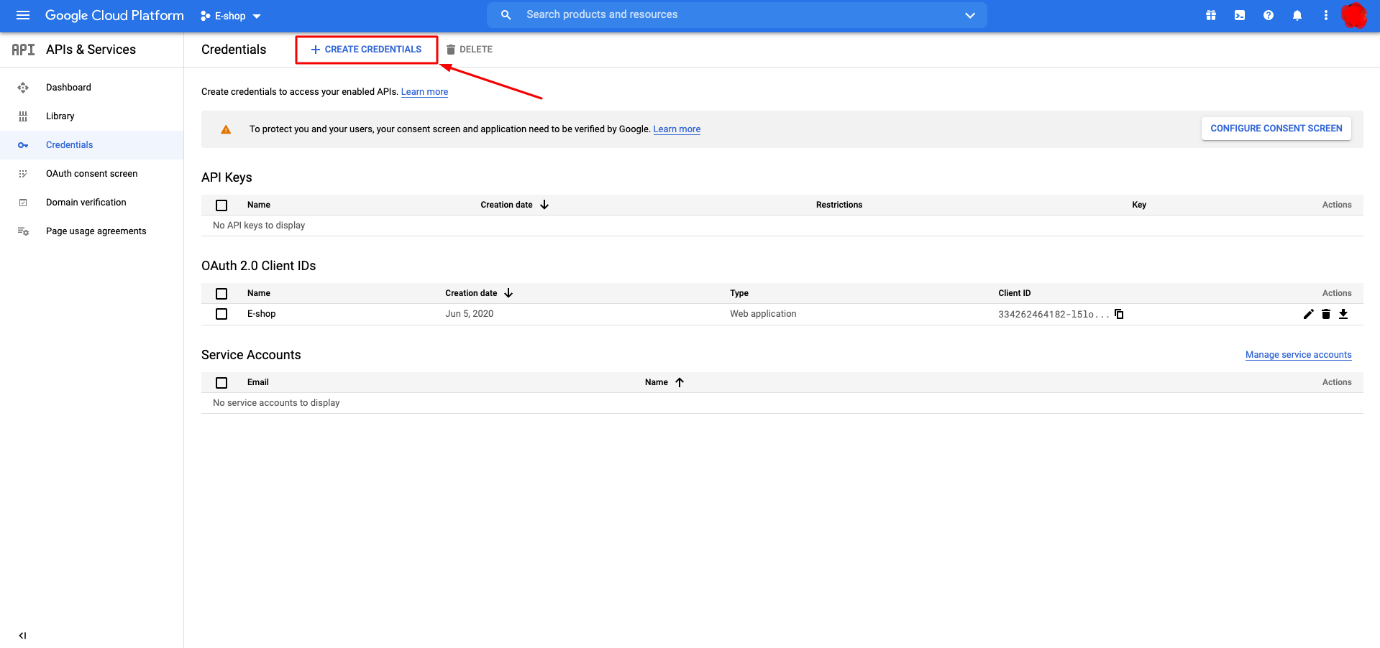
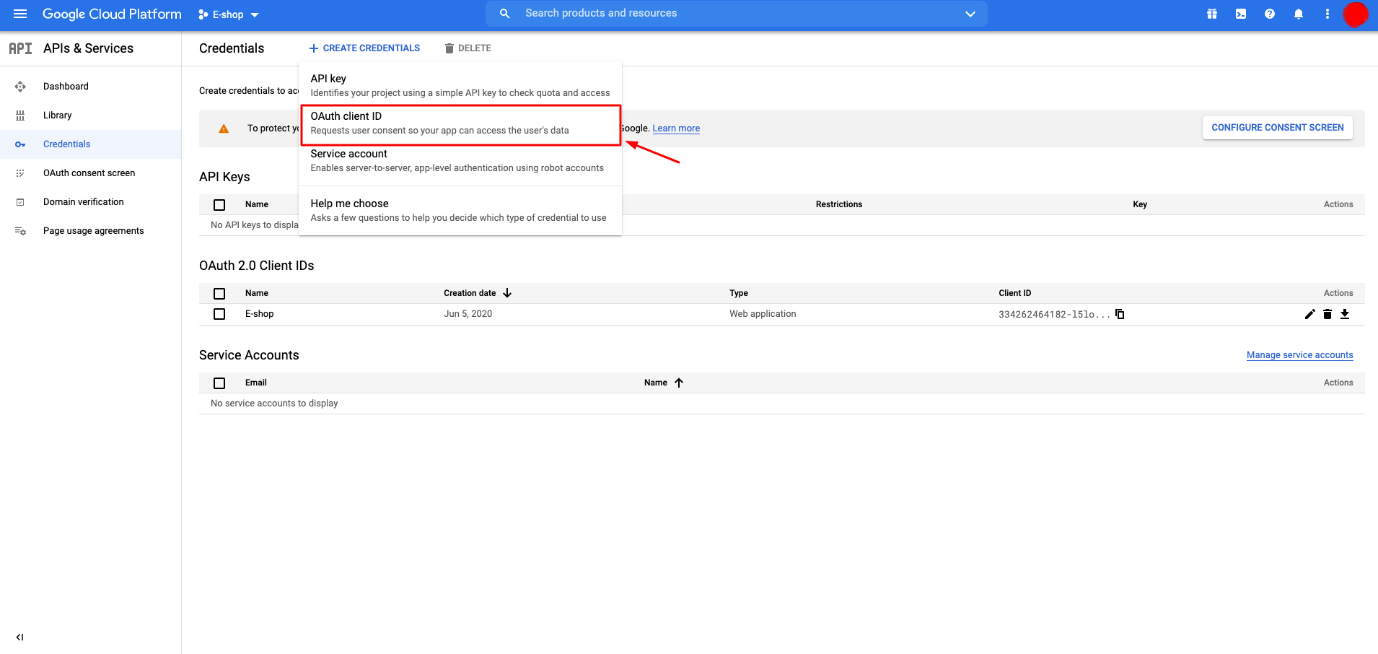
자격 증명 만들기 → OAuth Client ID를 선택합니다.
7
동의 화면에서 제품 이름을 설정합니다.
8
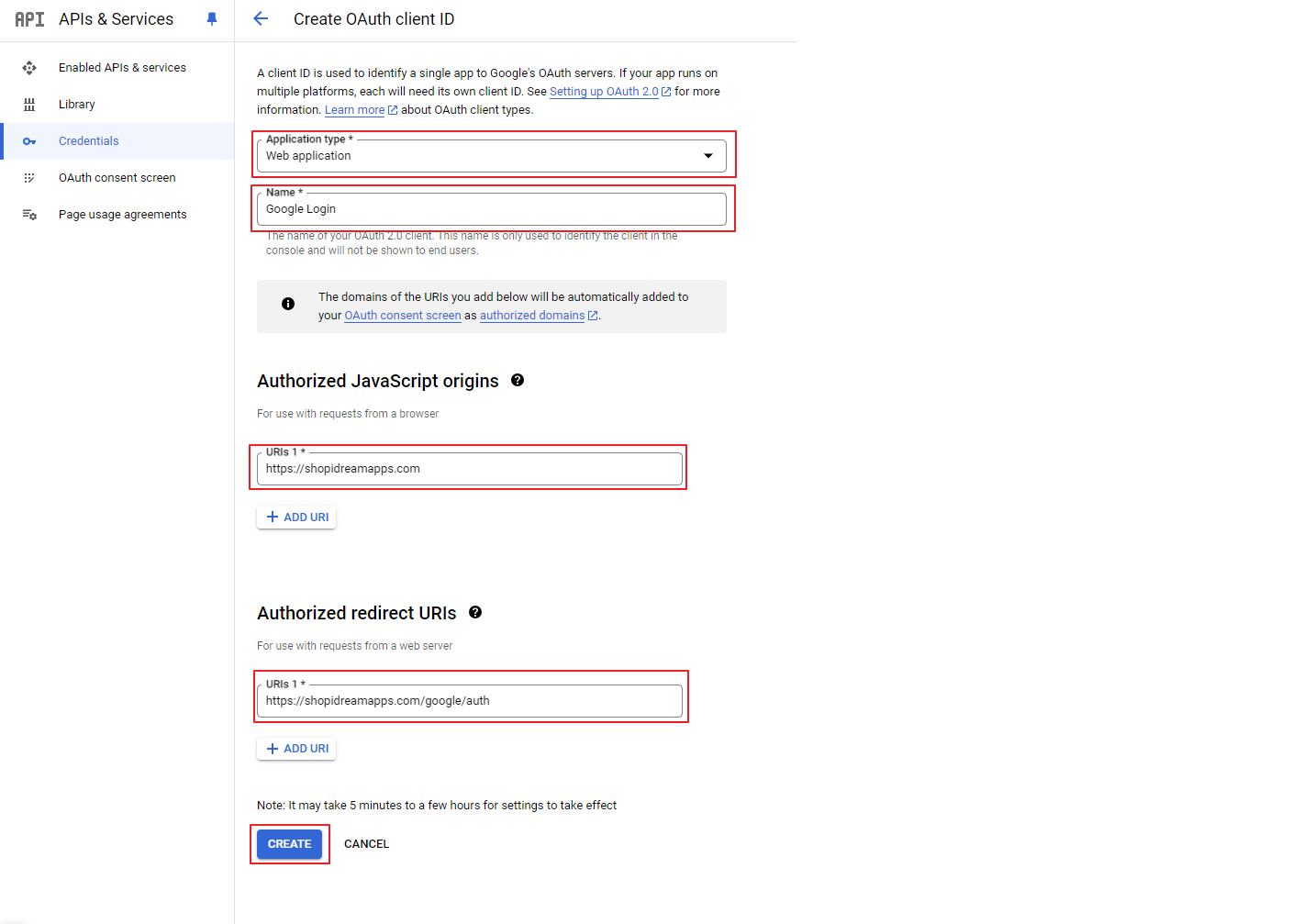
OAuth Client ID 생성 양식을 작성합니다.
- Application type: Web application
- Name: Google Login
- Authorized JavaScript origins:
https://shopidreamapps.com - Authorized redirect URIs:
https://shopidreamapps.com/google/auth
작성 후 CREATE 버튼을 클릭합니다.
9
Client ID와 Client Secret을 확인합니다.
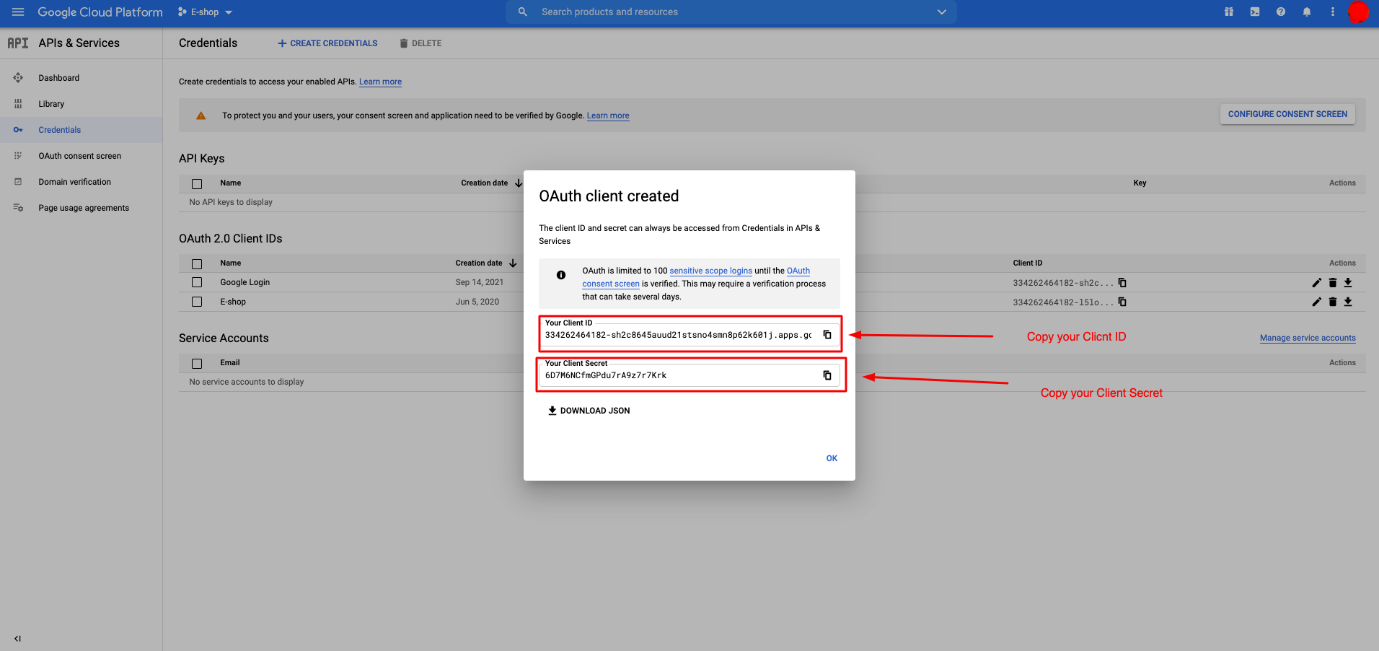
10
Client ID와 Client Secret을 Shopify 관리자 → Apps → Dream Social Login → API Keys → Google에 붙여넣기 후 저장합니다.
통합 확인
- 스토어프런트 로그인 페이지에서 구글 버튼이 표시되는지 확인
- 구글 계정으로 테스트 로그인하여 정상 작동하는지 확인
- Shopify 고객 목록에서 구글 로그인 이력 확인
FAQ
OAuth 동의 화면 검수가 필요한가요?
기본 정보(이메일, 프로필)만 사용하면 별도 검수 없이 사용 가능합니다.
Authorized JavaScript origins와 Authorized redirect URIs를 정확히 입력해야 하나요?
네, 두 URL 모두 정확히 일치해야 합니다. 끝에 슬래시나 공백이 있으면 작동하지 않습니다.