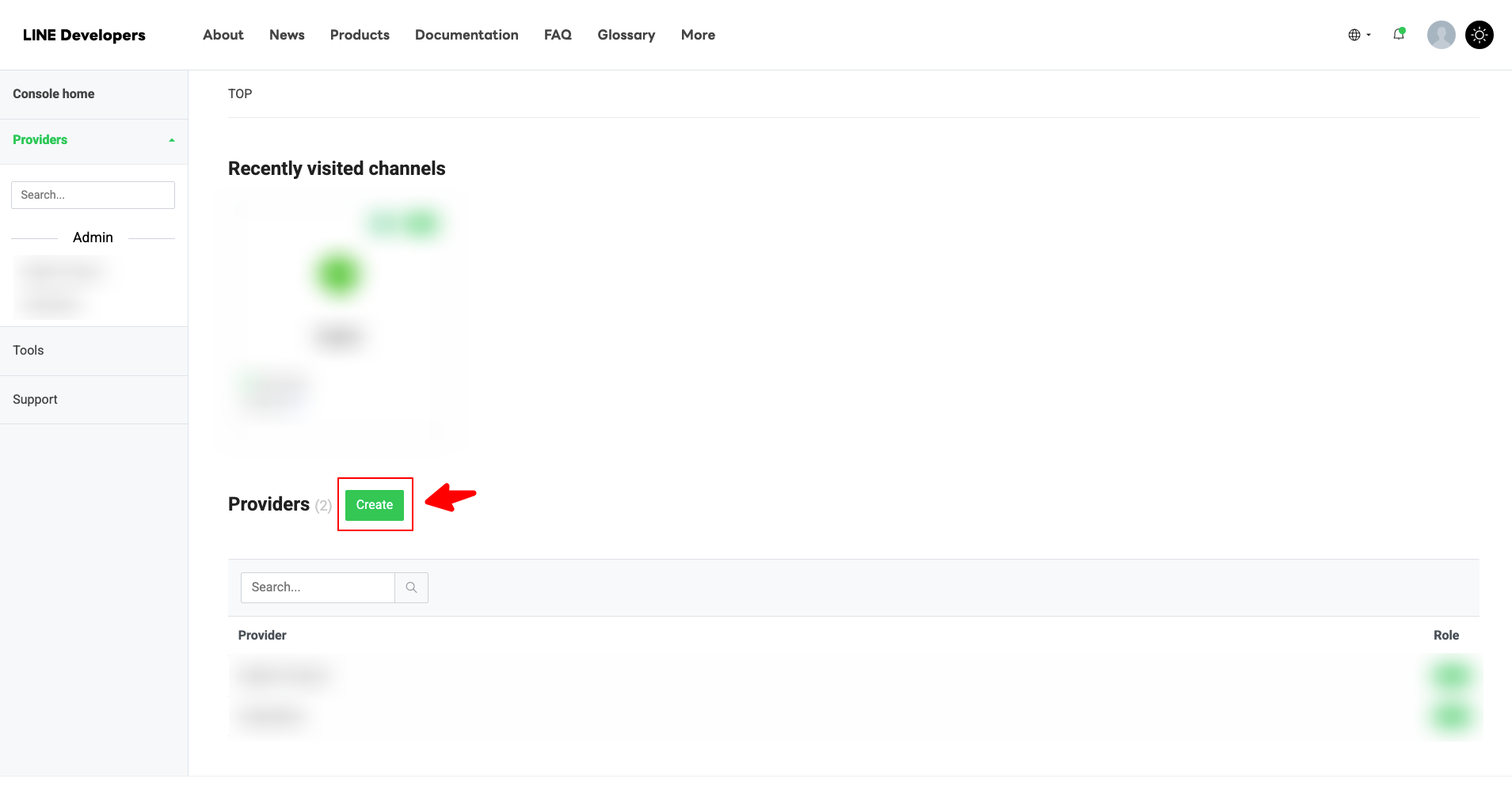
LINE Developers 콘솔에 로그인하고 Provider 메뉴로 이동합니다.
LINE 로그인 설정 가이드
Dream Social Login 앱에서 LINE 로그인을 활성화하기 위한 설정 방법을 안내합니다.
📋
시작 전에
LINE Developers 계정이 필요합니다. 아직 없다면 LINE의 안내에 따라 Provider와 Channel을 먼저 생성해 주세요.
개요
LINE 로그인을 통해 일본 등 LINE 사용자가 많은 지역의 고객들이 자신의 LINE 계정으로 빠르게 로그인할 수 있습니다. 필요한 정보(Channel ID, Channel Secret)는 LINE Developers 콘솔에서 발급받아 앱에 입력합니다.
LINE API 정보 입력
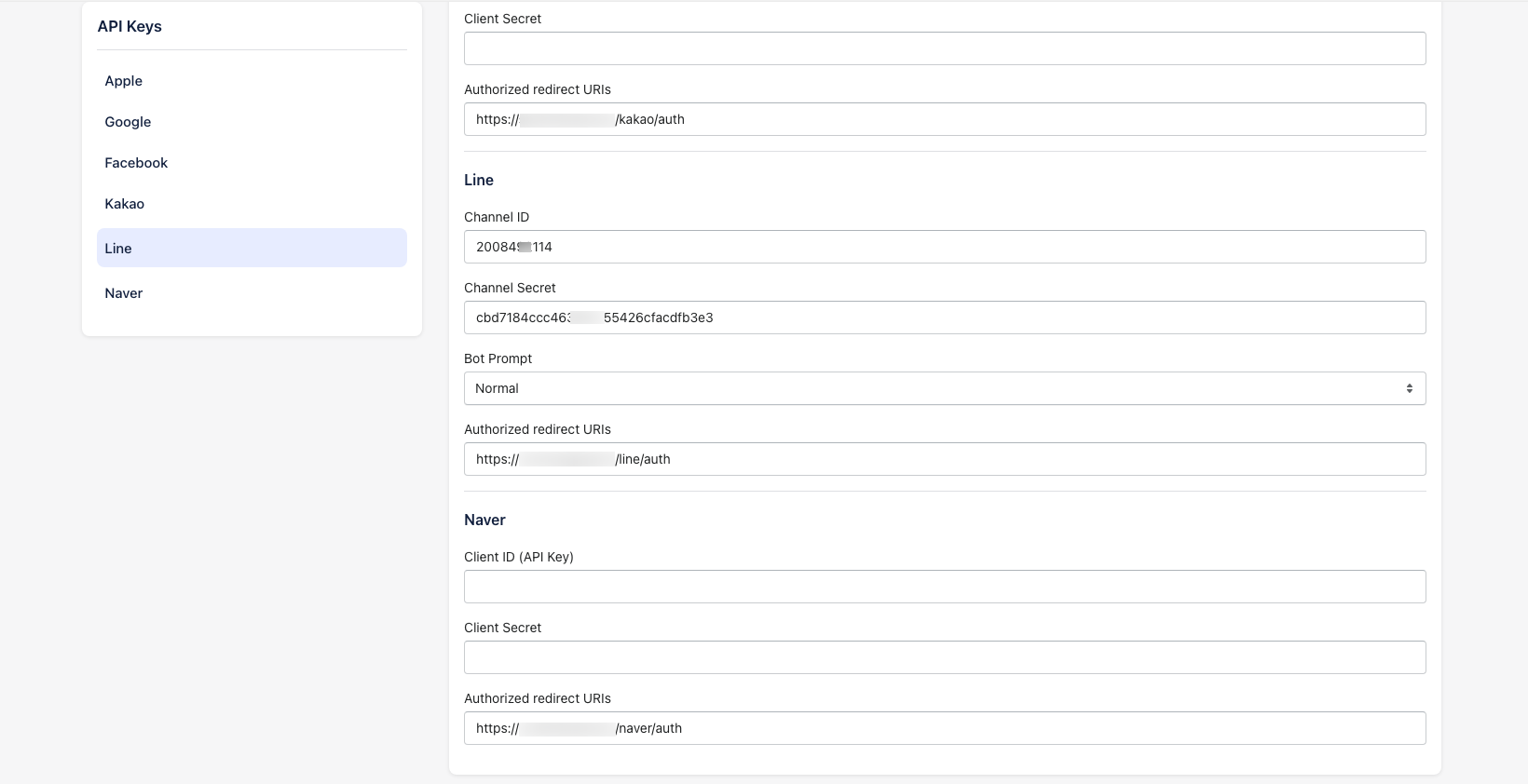
Dream Social Login 앱의 Settings → API Keys → LINE 메뉴에서 아래 정보를 입력하세요.
- Channel ID — LINE 로그인 채널 ID
- Channel Secret — 해당 채널의 Secret key
- Authorized redirect URIs —
https://shopidreamapps.com/line/auth - Bot Prompt — 로그인 과정에서 봇 추가 안내 노출 여부 선택 (normal / aggressive)
반드시 redirect URI를 LINE 채널 설정에도 추가해야 인증 흐름이 정상 작동합니다.
LINE Developers 설정 단계
1
2
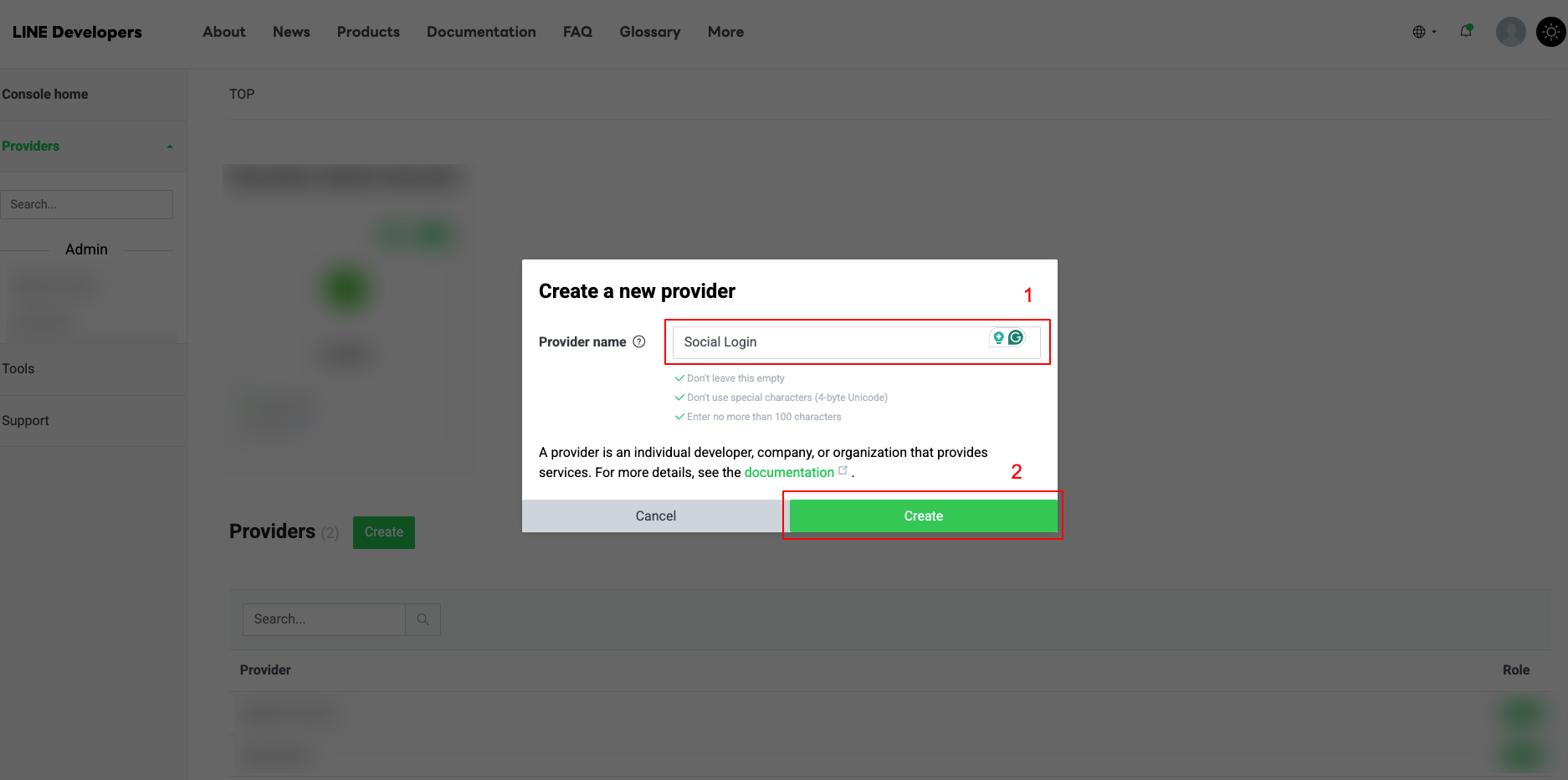
새로운 Provider를 생성하거나 기존 Provider를 선택합니다.
3
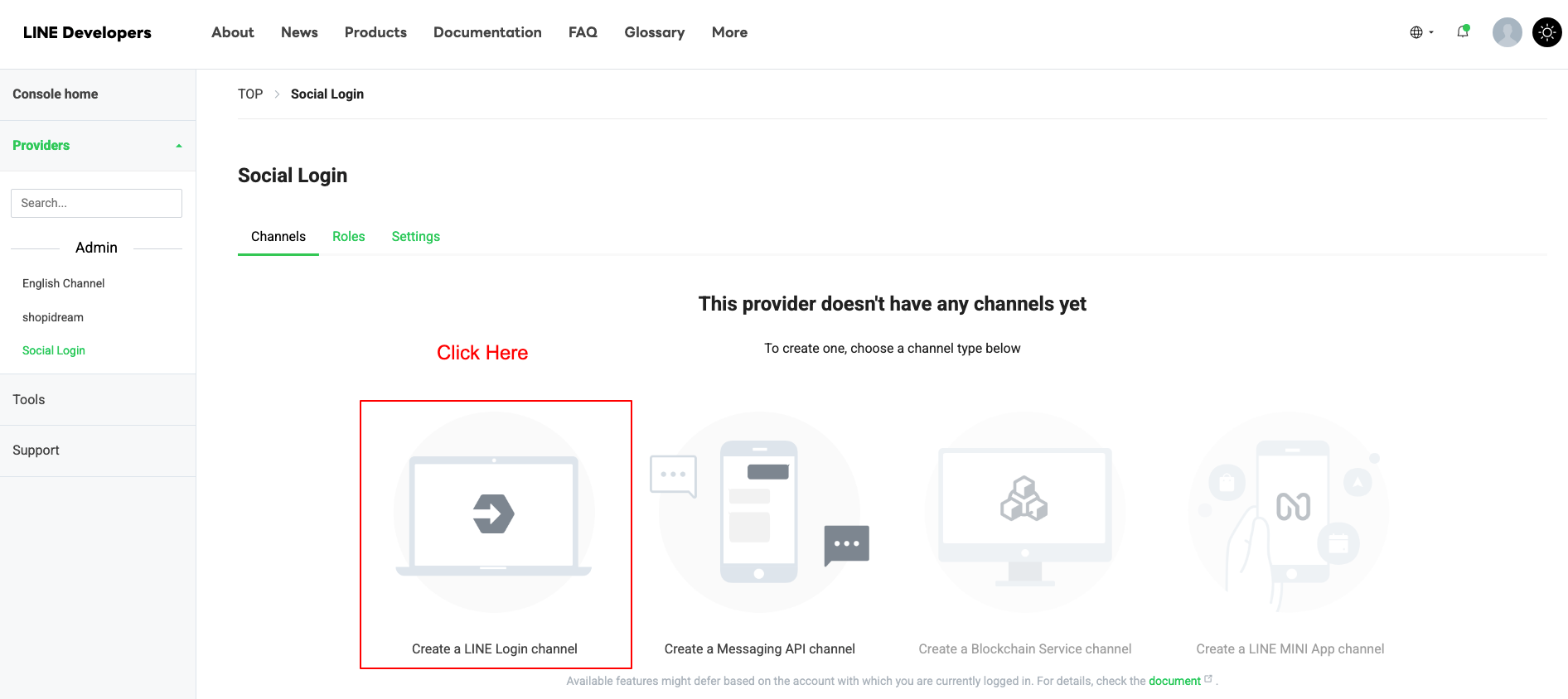
Provider 안에서 LINE Login 채널을 새로 생성합니다.
채널 유형은 LINE Login을 선택합니다.
4
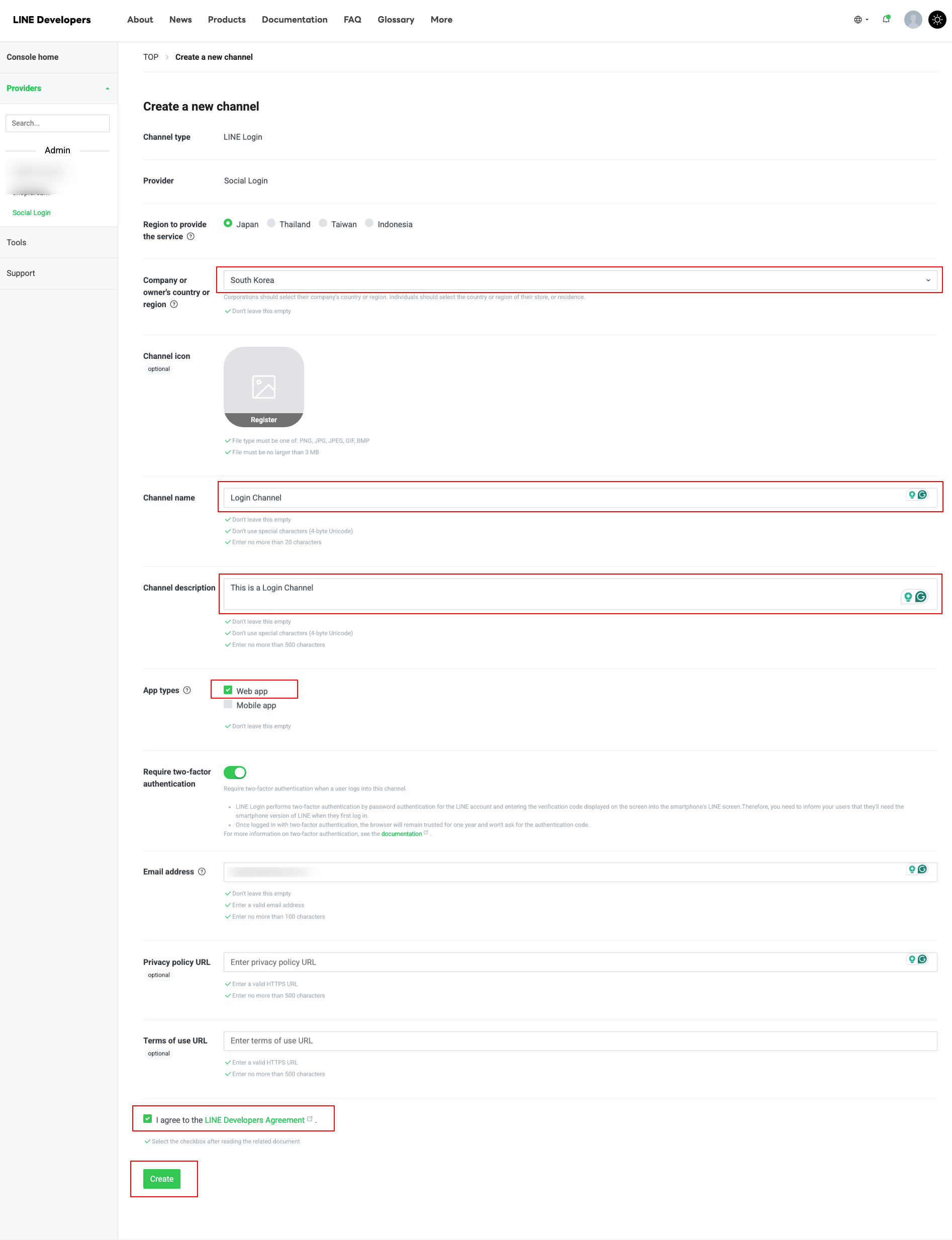
채널 이름, 설명 등 필수 정보를 입력하고 Create 또는 Save를 클릭합니다.
5
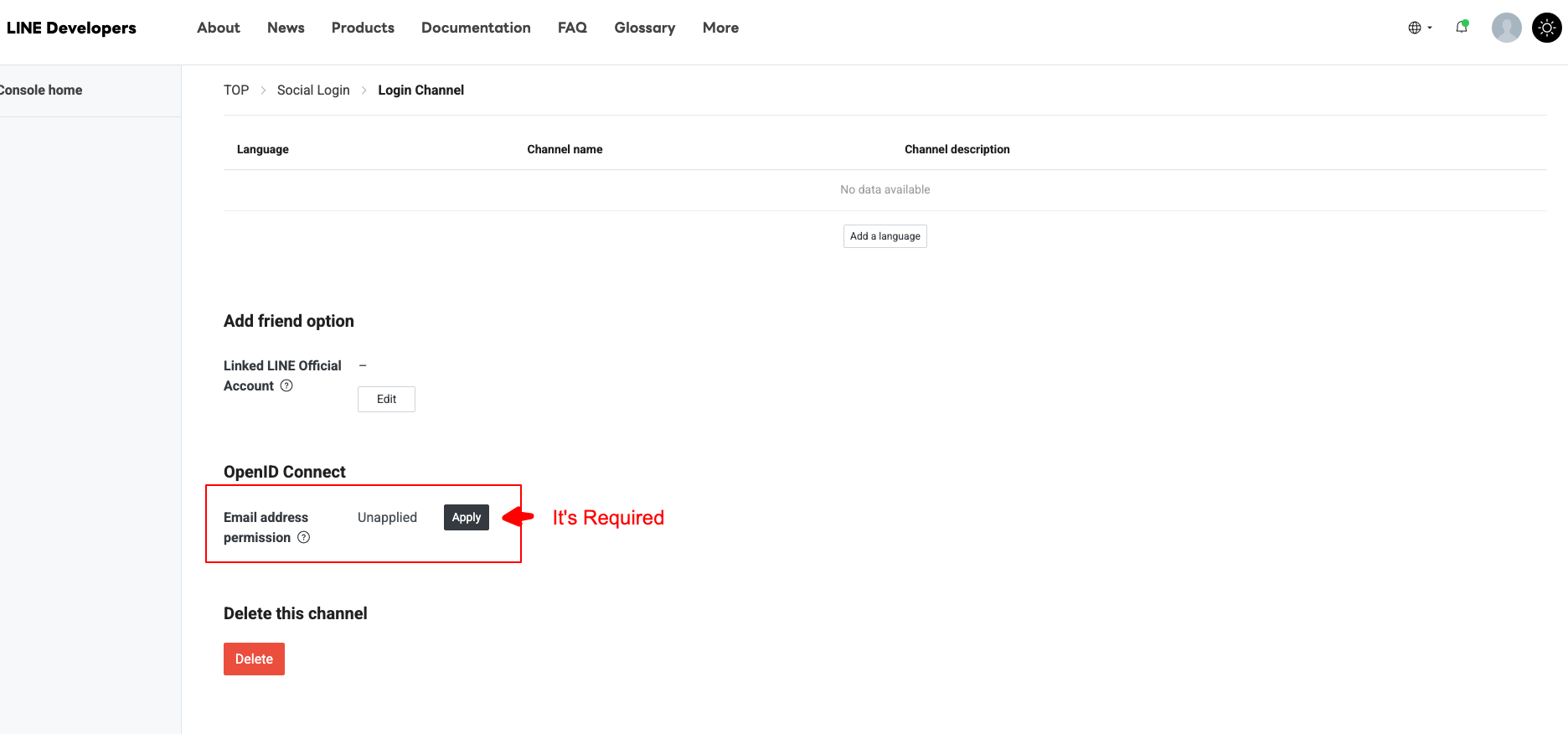
채널에 Email address permission을 활성화합니다.
6
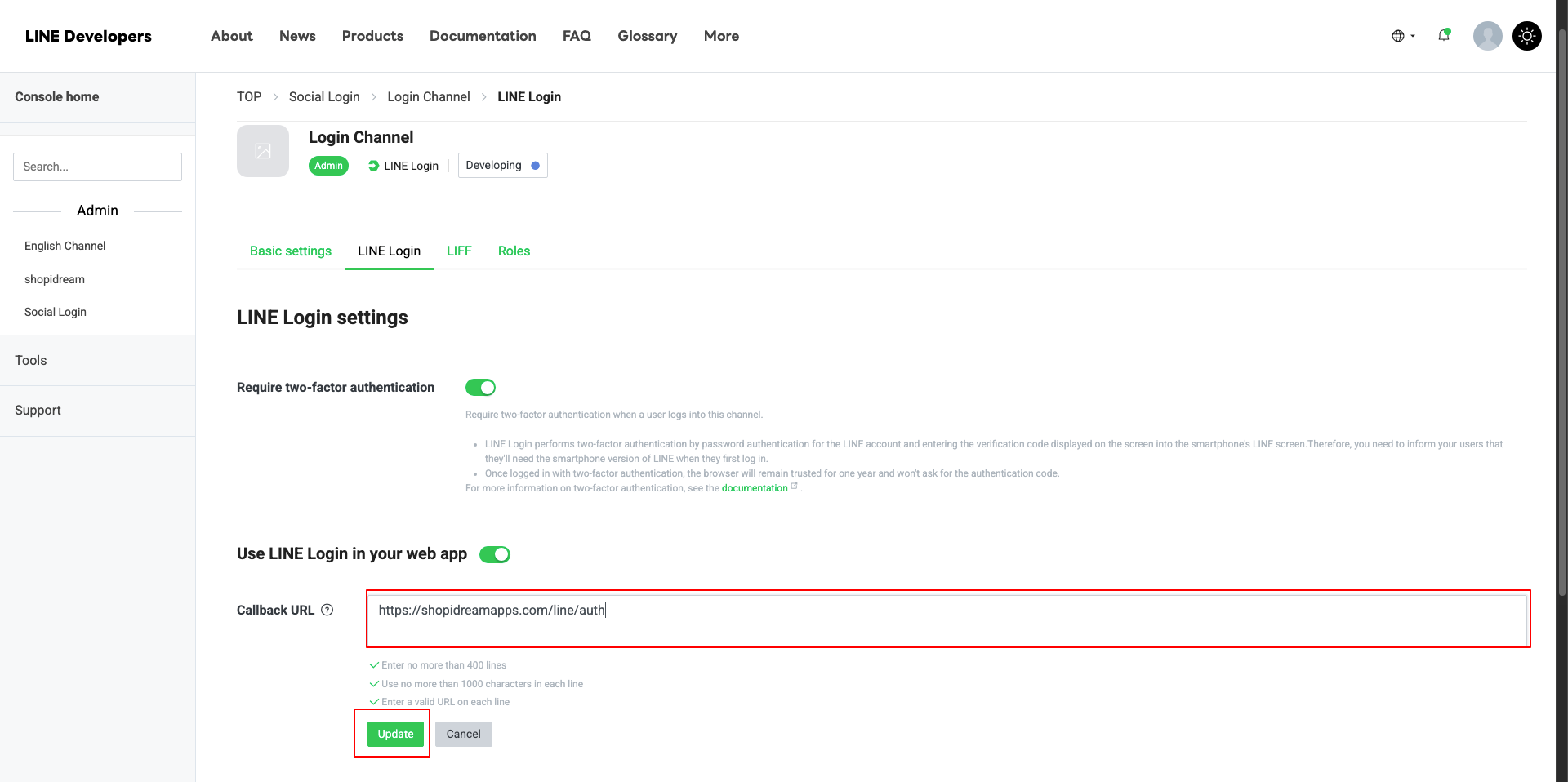
Auth Callback URL을 설정합니다.
- LINE 채널의 Redirect URI 목록에
https://shopidreamapps.com/line/auth를 추가합니다.
7
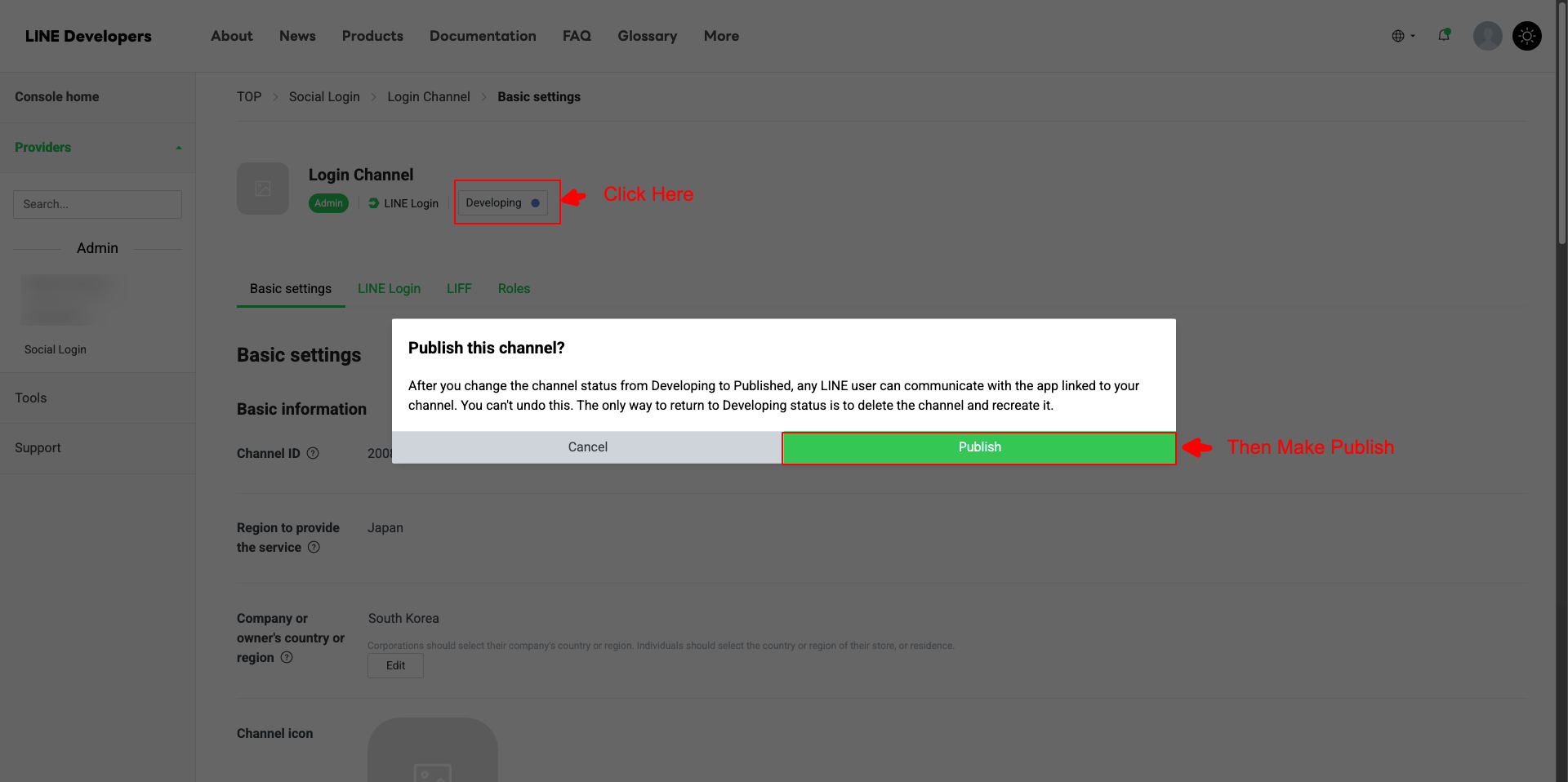
채널을 발행(Publish)합니다.
8
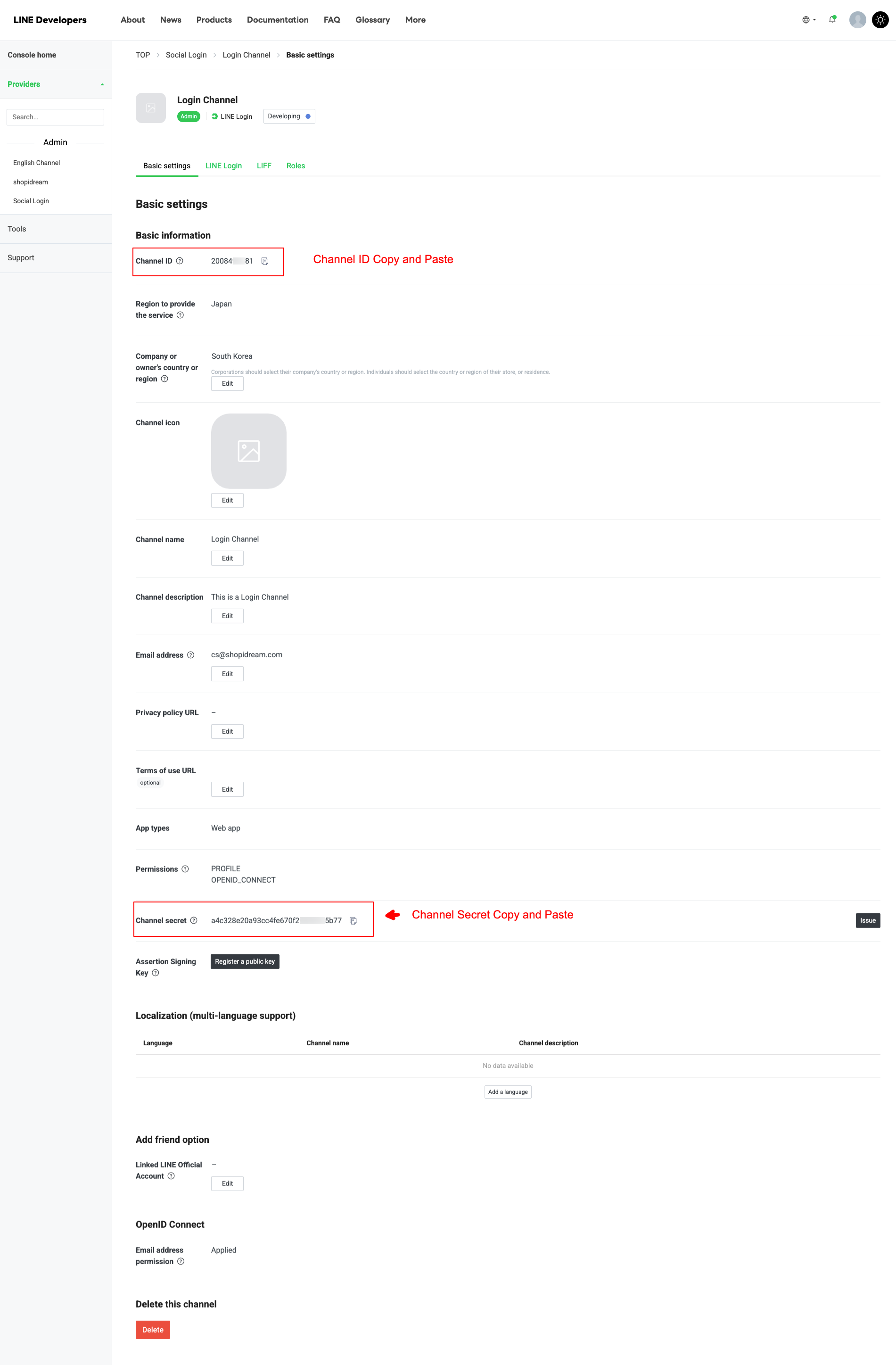
발행 후 Channel ID와 Channel Secret을 복사합니다.
9
Shopify 관리자 → Apps → Dream Social Login → API Keys → LINE에서 값을 붙여넣기 후 저장합니다.
통합 확인
- 스토어프런트 로그인 페이지에서 LINE 버튼이 표시되는지 확인
- LINE 계정으로 테스트 로그인하여 정상 작동하는지 확인
- Shopify 고객 목록에서 LINE 로그인 이력 확인
FAQ
Bot Prompt 설정은 무엇인가요?
로그인 과정에서 LINE 공식 계정을 친구 추가하도록 안내하는 옵션입니다. normal은 적절한 경우에만 표시되고, aggressive는 항상 표시됩니다.
도메인이 여러 개인 경우?
사용하는 모든 도메인의 Redirect URI를 LINE 채널 설정에 추가해야 합니다.
버튼은 보이는데 로그인 실패함
대부분 Redirect URI 불일치 또는 Channel ID/Secret 오류입니다. 두 설정이 정확히 일치하는지 확인하세요.