쇼피파이 B2B 폐쇄몰 제작 사례 — 전문가 가격 공개
사업자등록증·면허증 확인 후 승인된 전문가 회원에게만 가격과 구매 버튼을 여는 Shopify B2B 폐쇄몰 제작 사례입니다. Shopify Plus 없이 일반 플랜과 테마 코드, 고객 태그로 구현한 방식과 Wix에서 이전한 75개 상품 구성도 함께 다룹니다.

쇼피파이 B2B 폐쇄몰은 상품 정보는 공개하되, 가격과 구매는 승인된 회원에게만 열어야 할 때 필요합니다. 저는 피부과·에스테틱 전문 스킨케어 브랜드 A의 Wix 스토어를 Shopify로 이전하면서, 사업자등록증과 면허증을 확인한 전문가 고객에게만 가격을 공개하는 구조를 만들었습니다.
쇼피파이 B2B 폐쇄몰에서 고객이 원한 구조는 무엇인가요?
고객은 해외사업부에서 운영하던 Wix 스토어를 Shopify로 옮기고 싶어 했습니다. 제품은 약 75개였고, 일반 소비자도 상품 설명과 이미지는 볼 수 있지만 가격과 구매는 피부과, 에스테틱, 도매처처럼 자격이 확인된 고객에게만 열려야 했습니다.
필요한 확인 서류는 사업자등록증, 부가세/EIN 번호, 면허증 등이었습니다. 자동 승인보다는 관리자가 서류를 직접 보고 승인하는 방식이 맞았습니다. 기존 Wix 운영에서는 이런 승인 절차가 없어 전문가 외 구매를 막기 어려웠기 때문입니다.
Shopify 기본 기능만으로 사업자 인증 가격 공개가 어려운 이유는?
Shopify에는 공식 B2B 기능이 있습니다. 회사 계정, 회사별 가격표, 스토어 전체 잠금 같은 기능을 쓸 수 있지만, 이 기능은 Shopify Plus 전용입니다. 이번 프로젝트는 Shopify Plus 없이 일반 플랜에서 구현해야 했습니다.
일반 플랜의 고객 계정은 “가입 신청 → 서류 제출 → 관리자 승인” 흐름을 기본으로 제공하지 않습니다. 가입하면 바로 고객 계정이 만들어지는 구조입니다.
가격 숨김 앱도 검토할 수 있지만, 테마마다 가격 출력 위치와 장바구니 표시 방식이 달라 일부 가격이 남는 경우가 있습니다. 이 프로젝트에서는 Bullet theme의 가격 출력 부분과 장바구니 관련 영역을 직접 제어하는 방식이 더 확실하다고 판단했습니다.
Shopify Plus 없이 승인 회원 가격 공개를 어떻게 만들었나요?
먼저 고객 계정은 Shopify의 New customer accounts를 사용했습니다. 관리자에서 Settings → Customer accounts 설정을 맞추고, 고객은 비밀번호 없이 이메일 인증코드로 로그인하도록 했습니다. 로그인하면 이메일이 확정된 고객 계정이 생깁니다.
상태는 고객 태그로 나눴습니다. 태그 없음, pending, on-hold, approved 네 가지 상태를 기준으로 상품 페이지와 장바구니 헤더의 표시를 바꿨습니다.
비로그인 방문자는 상품명, 설명, 이미지를 모두 볼 수 있지만 가격 자리에는 “Log in to view prices”를 보여줬습니다. 구매 버튼 위치에는 로그인 안내를 넣었습니다.
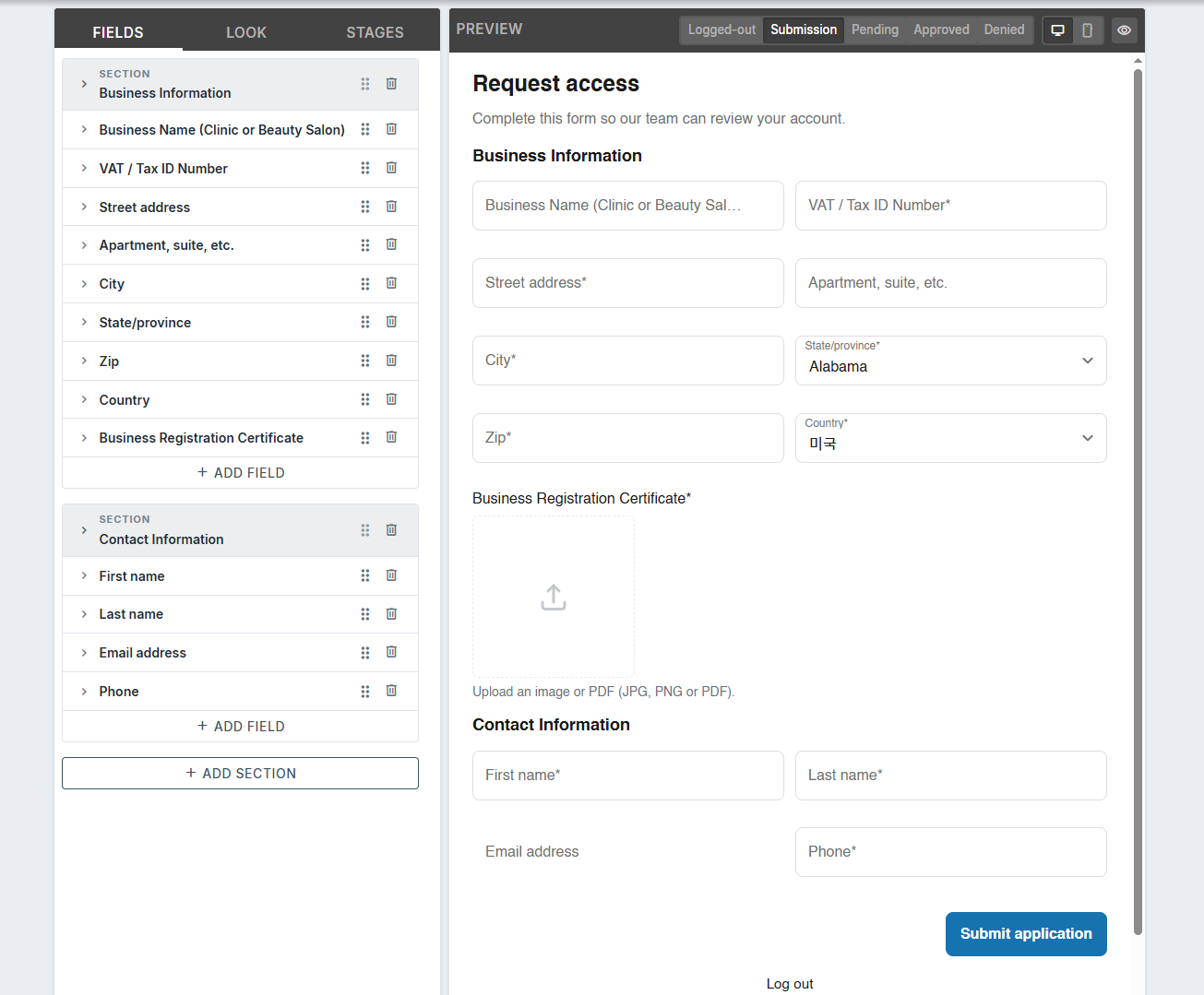
로그인했지만 승인되지 않은 고객에게는 가격 대신 “Submit your documents” 버튼을 보여줬습니다. 이 버튼은 서류 제출 폼으로 연결됩니다. 폼에서는 사업자 정보와 서류 파일을 받았고, 제출 후 고객에게는 pending 태그를 붙였습니다.
서류 제출이 완료되면 고객에게 접수 메일이 나가고, 관리자에게는 입력값, 서류 파일 링크, 승인/거절 버튼이 포함된 알림 메일이 발송되도록 했습니다. 서류 파일은 비공개 저장소에 보관하고 관리자만 열람하도록 구성했습니다.
관리자가 승인하면 고객 태그가 approved로 바뀌고 승인 메일이 발송됩니다. 이후 해당 계정으로 접속하면 가격과 구매 버튼이 보이고 결제까지 진행할 수 있습니다. 반대로 심사 중인 고객에게는 “Your application is under review”, 보류 상태에는 “Please contact us” 문구를 보여줬습니다.
테마에서 가격을 숨기는 것만으로는 부족합니다. 미승인 고객이 어떤 경로로 장바구니에 상품을 넣을 가능성도 있기 때문에, 결제 단계에서도 서버 쪽에서 한 번 더 막도록 처리했습니다. 폐쇄형 Shopify 쇼핑몰 제작에서는 화면 표시와 결제 차단을 함께 보는 것이 중요합니다.
적용 결과와 운영 팁은 무엇인가요?
이전 작업에서는 Wix에 있던 75개 상품과 이미지를 CSV로 변환해 Shopify로 옮겼습니다. 이후 제품 라인별 컬렉션 7개와 피부 고민별 컬렉션 7~8개로 다시 정리했습니다.
구현 후에는 일반 소비자가 가격을 보거나 구매하는 흐름을 막을 수 있었습니다. 전문가 고객은 서류를 한 번 제출하고 승인받으면, 이후에는 로그인만으로 가격 확인과 구매가 가능했습니다. 관리자는 메일에서 서류를 확인하고 버튼으로 승인할 수 있어 운영 흐름도 단순해졌습니다.
같은 태그 방식은 회원 등급별 가격에도 확장할 수 있습니다. 예를 들어 Gold, Silver, Bronze 같은 태그를 부여하고 등급별로 다른 가격 표시를 만들 수 있습니다. 도매 거래량이나 계약 조건에 따라 등급을 나누는 브랜드에 맞는 방식입니다.
다만 도매 규모가 커지고 회사별 가격표, 구매 담당자 관리, 결제 조건 관리가 중요해지면 Shopify Plus의 B2B 기능으로 옮겨가는 것이 맞을 수 있습니다. 그 전 단계에서는 일반 플랜과 고객 태그, 테마 코드 조합으로도 필요한 폐쇄몰 구조를 만들 수 있습니다.
자주 묻는 질문
Shopify Plus 없이도 B2B 폐쇄몰을 만들 수 있나요?
가능합니다. 이 프로젝트에서는 Shopify 일반 플랜에서 고객 태그, 서류 제출 폼, 테마 코드, 결제 차단 로직을 조합해 승인 회원에게만 가격과 구매 버튼을 보여줬습니다.
사업자등록증이나 면허증 파일은 어디에 보관했나요?
서류 파일은 비공개 저장소에 보관했습니다. 관리자 알림 메일에는 파일 링크가 포함되지만, 관리자만 열람할 수 있도록 구성했습니다.
승인 전 고객이 결제로 우회할 수 있나요?
테마에서 가격과 구매 버튼을 숨기는 것만으로 끝내지 않았습니다. 미승인 고객이 어떻게든 장바구니에 접근하더라도 결제 단계에서 서버 쪽 검증으로 막도록 이중으로 처리했습니다.
관련 글

쇼피파이 블로그 자동 작성으로 드랍쉬핑 SEO 운영하기
여러 Shopify 드랍쉬핑 스토어에서 영어 블로그를 매일 자동 예약 발행하도록 만든 Shopidream Orders Pro 기능과 설정 방법을 정리했습니다.
Shopify 멀티스토어 주문관리: 여러 드랍쉬핑 스토어를 한 화면에서 처리하는 방법
여러 Shopify 스토어의 주문을 한 화면에서 관리하세요. 아마존Amazon · 알리익스프레스 Aliexpress 소싱처 확인, 배송 송장 등록, 배송 지연 확인까지 Shopidream Orders로 간편하게 처리할 수 있습니다.

쇼피파이에서 한국형 게시판 만들기 — Kboard 완전 가이드
쇼피파이에는 게시판 기능이 없습니다. Kboard를 사용하면 Q&A 게시판, 1:1 문의, 공지사항을 쇼피파이 스토어에 바로 추가할 수 있습니다. 설치부터 설정까지 완전 가이드.